



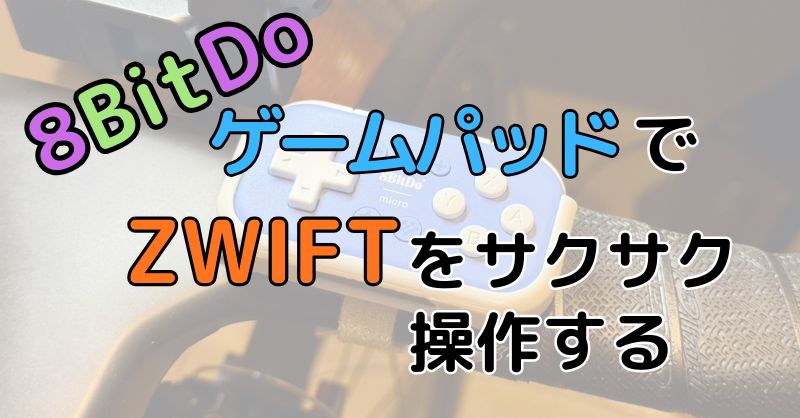
Zwiftプレイ中の操作、地味に面倒じゃないですか?
・Uターン
・スクショ
・ワークアウト操作
・カメラ変更
これを手元のコントローラー1つで操作できるようにしてみました。
この記事でできること
・Zwift操作をゲームパッドに集約
・キー割り当て例を確認
・ハンドル固定の実例を見る
8BitDo Micro ゲームパッド

8BitDoHPより
Zwift操作を“手元完結”にできる小型コントローラーです。
8BitDoはゲーム機のコントローラーを数多く作っている会社で、Microはその中のモデル名です。
スマホやSwichと接続して使ったり、PC左手専用デバイスとして使われていることが多いようです。

もう一回り小さいZero2もありますがZWIFTで使われているのはMicroが多い印象、小型ながらボタン数が多いのが特徴です。
各端末との接続はBluetoothで、ボタンの設定もスマホに8BitDoのアプリを入れて行います。
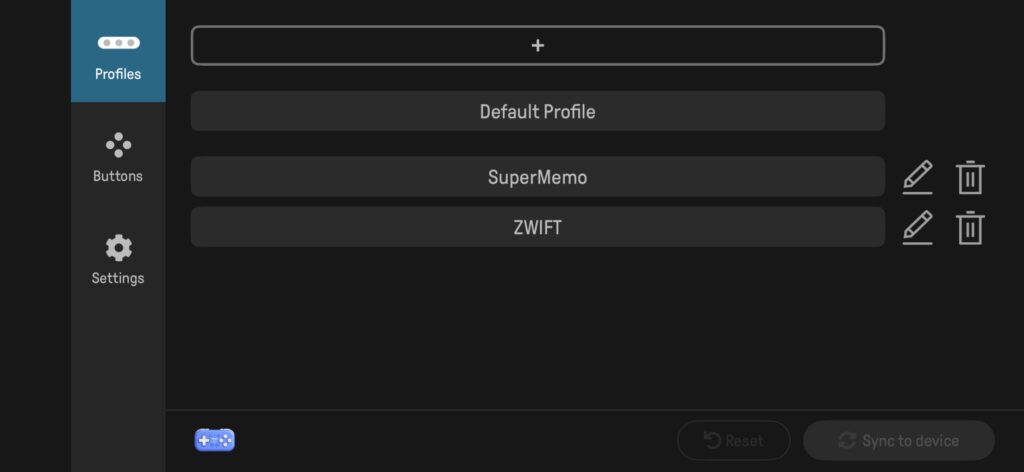
ボタン設定はProfileで
Swich用、iPad 用、ZWIFTレース用、ZWIFTワークアウト用など名前を付けてアプリに複数保存できます。
保存したボタン設定はSync to deviceでmicroに送信するだけでOK、簡単です。
バッテリー式でUSB-Cで充電できます。
USB-Cで有線接続も可能です。
私は楽天のKKPLという8BitDo正規代理店で購入しました。
1月補償・日本語説明書、技適マーク付きでした。
ZWIFT用設定
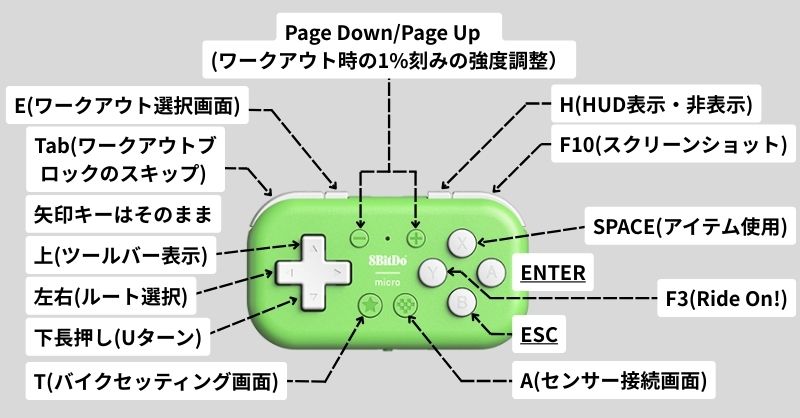
ここでは、実際にZwiftで使っているキー割り当て例を紹介します。
いつもスマホ(仮想マウス/キーボードアプリ)で操作してたアクションが十字キーとボタンで行えます。
スマホはPC操作やZWIFTコンパニオンアプリで使うので不要にはなりませんが・・
※自分仕様にしたい人は記事下のZWIFTショートカットキー一覧を参考に別キーを割り当ててください。
仮想キーボード/マウスアプリはServerless Bluetooth Keyboard & Mouse(Androidのみ)
スマホホルダーは下記のものを使用しています。
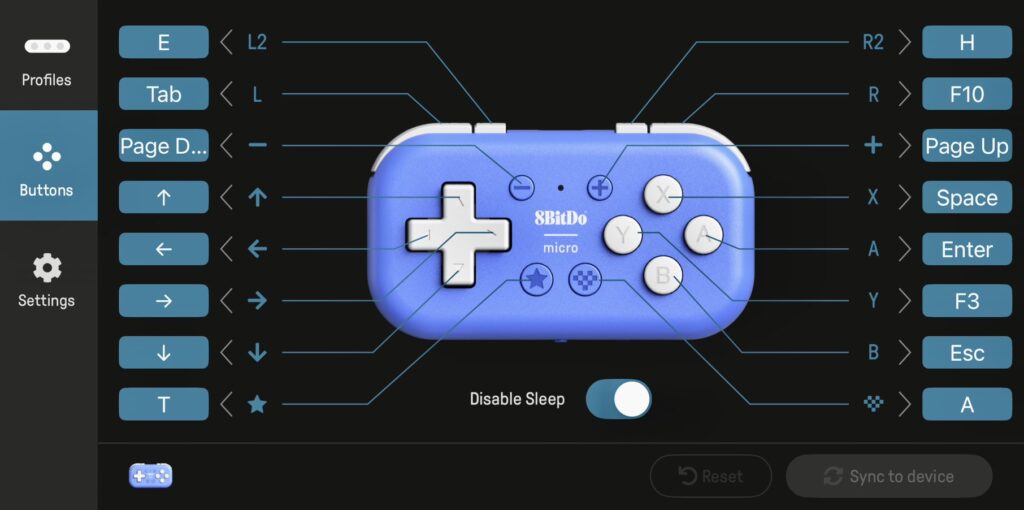
実際のアプリの設定画面
下中央のDisable Sleep(スリープに入らない)
ここをONにしておかないと、15分無操作で接続が切れます。
レース終盤だと——
致命的やぞ!
ハンドルバーへの取り付け
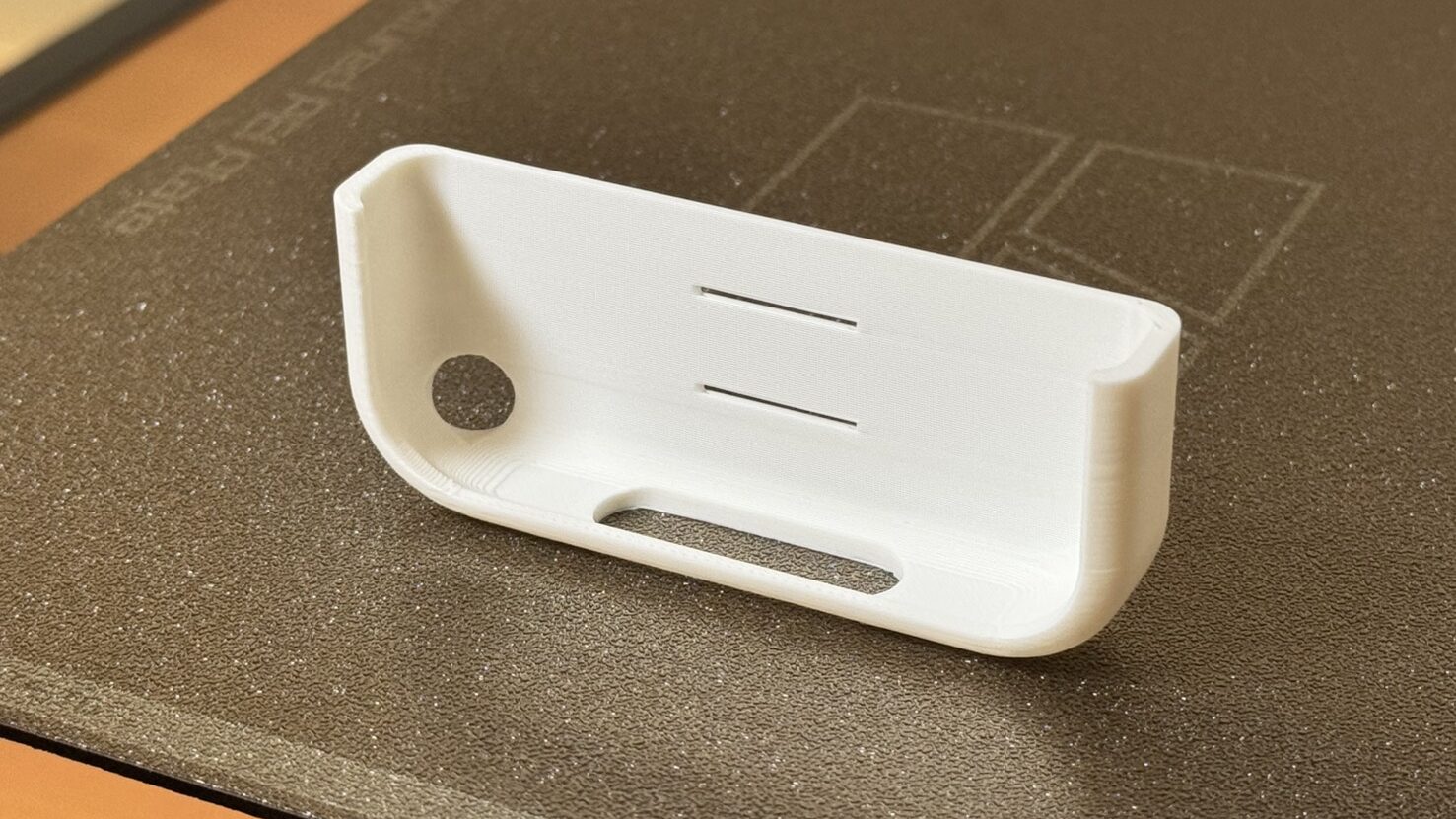
8BitDo Micro用ホルダーの3Dモデルデータを拾ってきてプリントしました。(マット白色かわいいです)
このモデルの製作者は車のハンドルに付ける想定らしい・・クレイジー過ぎる・・
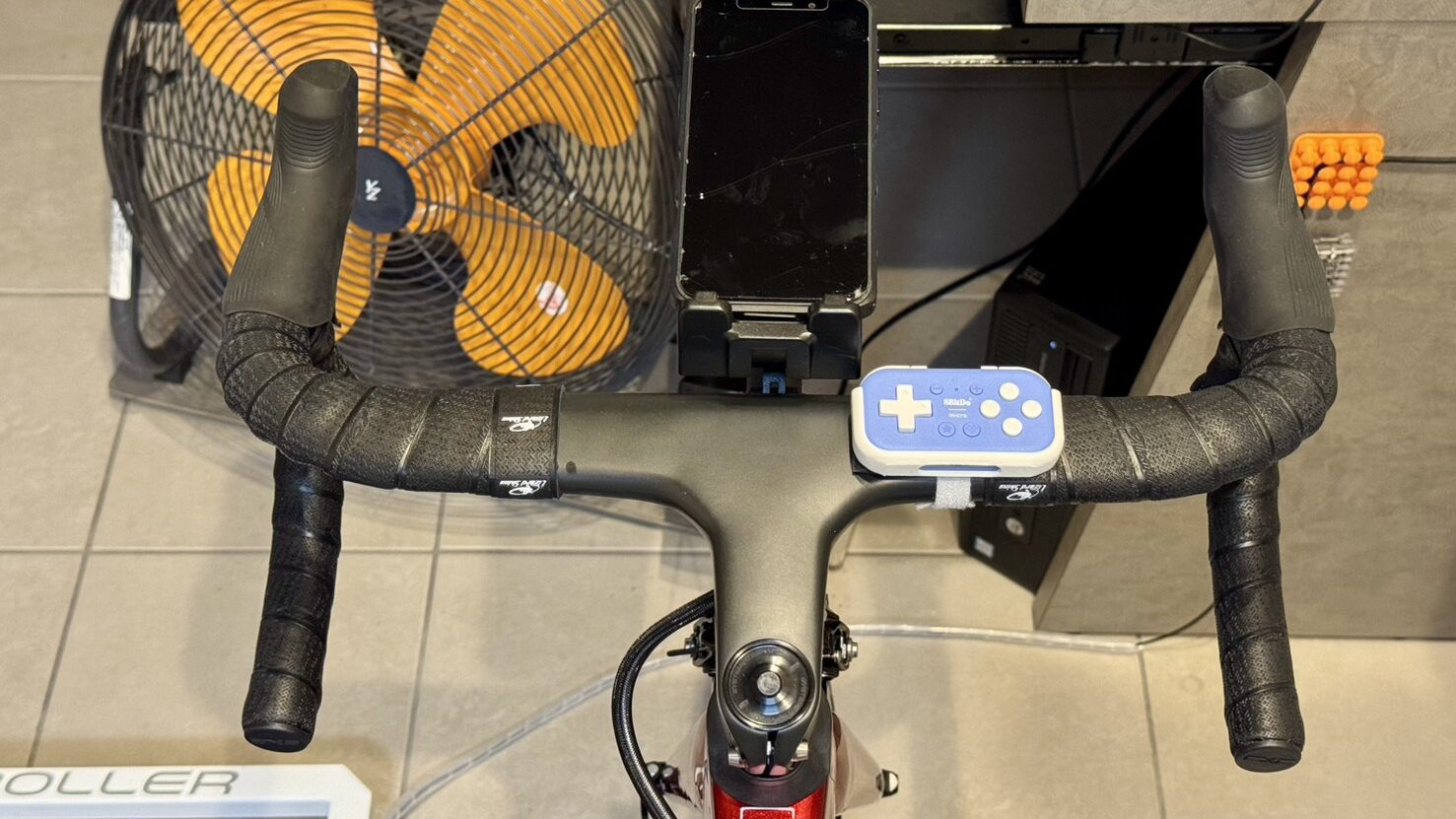
実際の取り付けはこんな感じです。
上ハンも握れるこの位置が最適!
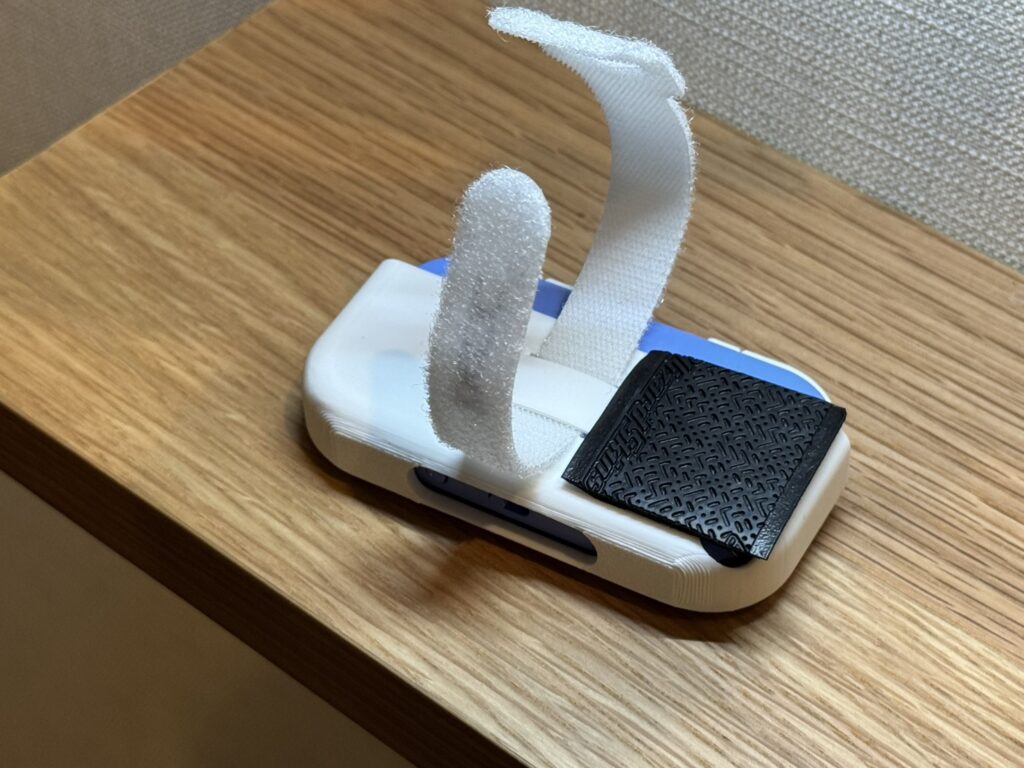
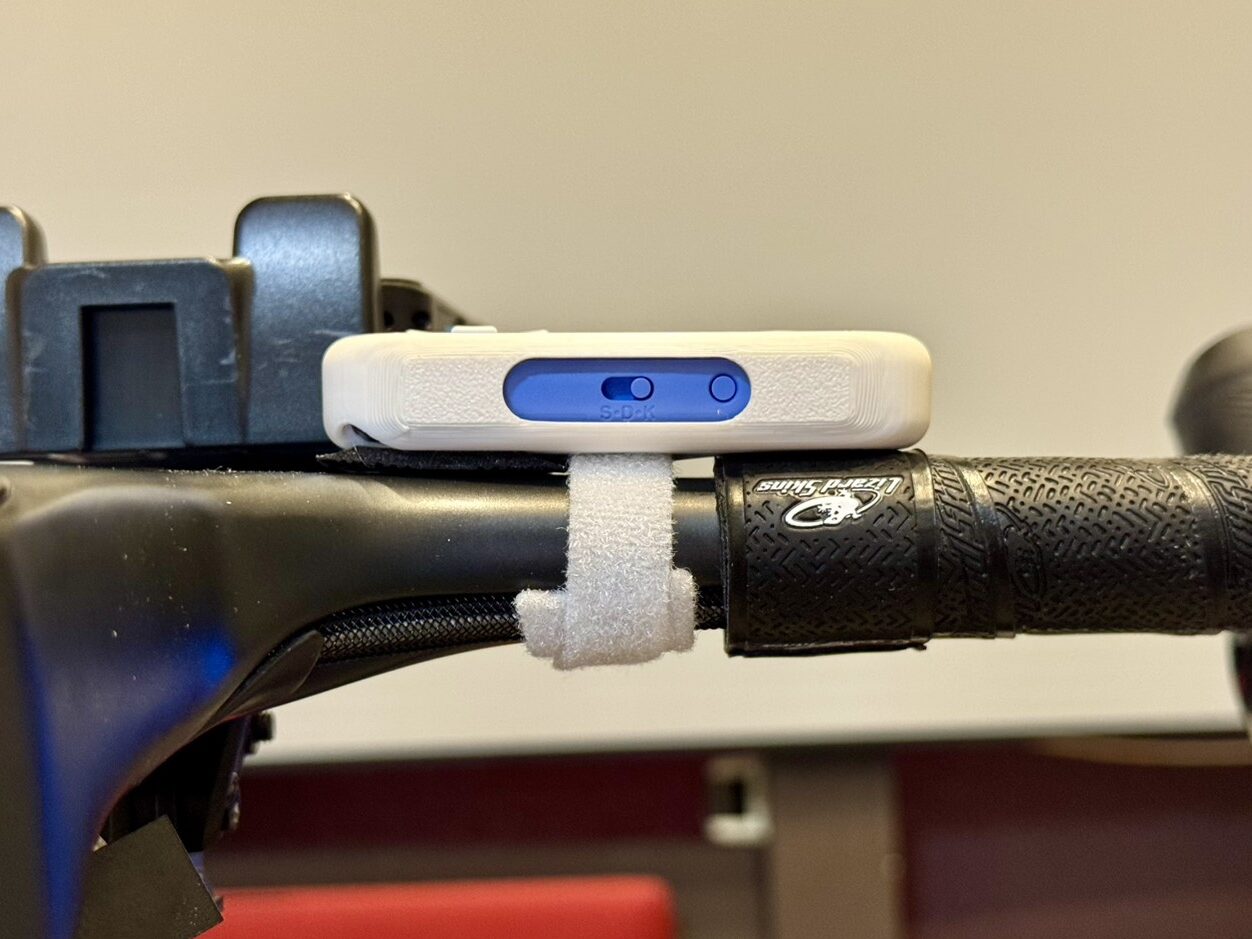
マジックテープと右側のバーテープで段差ができてグラつくので、左側にバーテープの切れ端を貼り付け。
バーテープのグリップ力と相まって上のLRボタンを押しても全然動きません。
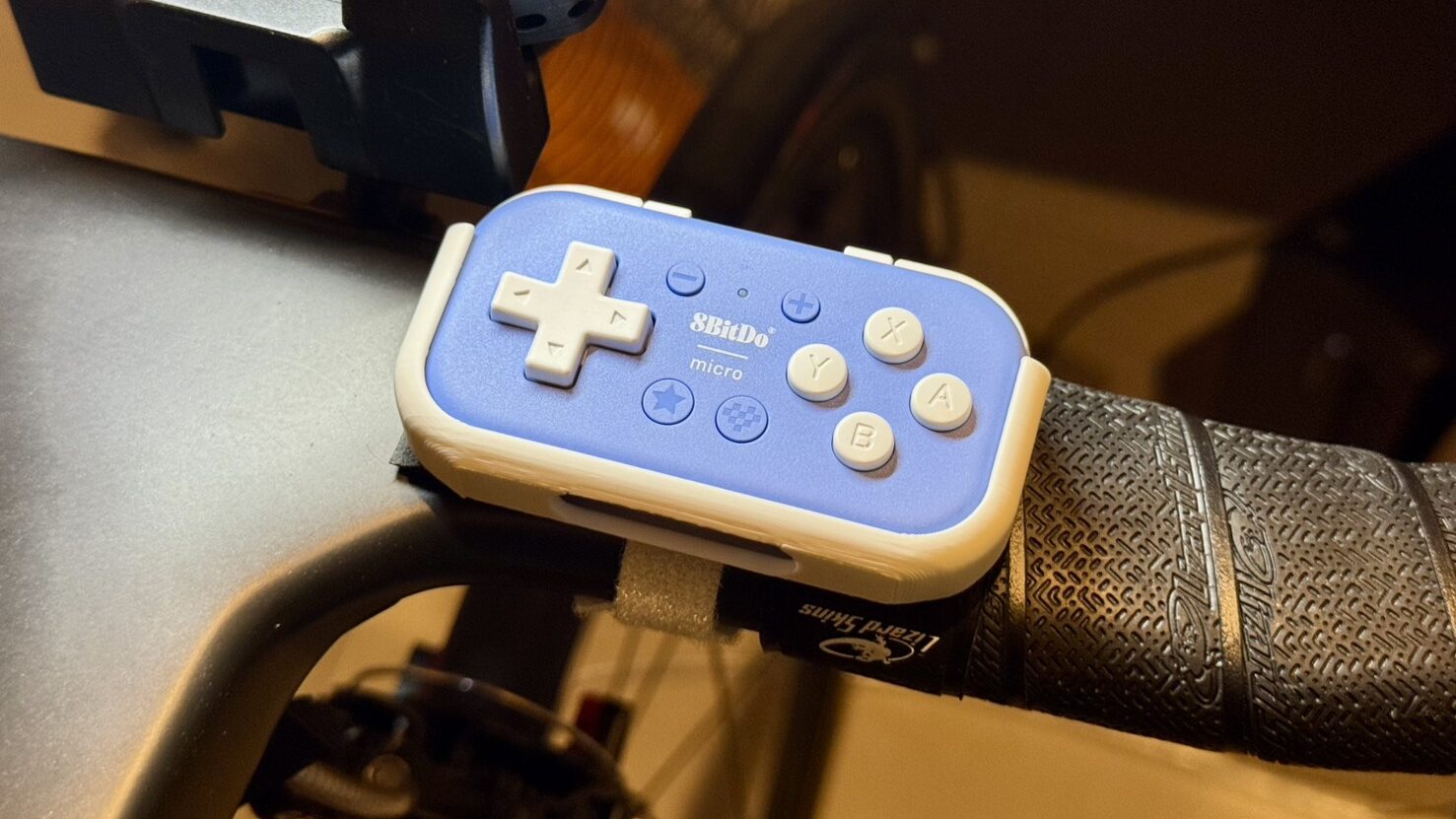
とても良いです!
一度使うと、もうキーボード操作には戻れません!
QZ Fitnessアプリ(買い切りだけど有料)を使えばZWIFT PLAYとして認識させてアバターを左右に動かすこともできますよ。
※さらに便利なキー配置に変えた記事はこちら
おしまい
※追記
iPhoneでZWIFTをする際に使えるか試しましたが全モードで一切使えませんでした。
PS用コントローラーを接続すると使えたとの情報をxでいただきました

ZWIFTショートカットキー一覧(必要な人だけ開いてください)
※ショートカットキー一覧は長いので折りたたんでいます。
ZWIFT ショートカットキー 一覧(クリックで展開)
【基本操作】
・Tab:ワークアウト中、現在のブロックをスキップ
・Esc:「ライド終了」画面を表示
・スペースキー:パワーアップアイテムを使用
【画面表示】
・A:「デバイス接続」画面を表示
・E:「ワークアウトを選択」画面を表示
・G:パワー/勾配グラフを表示
・M:グループメッセージ送信欄を表示
・P:プロモコード入力欄を表示
・T:「Garage」画面を表示
【ワークアウト/負荷操作】
・Page Up / Page Down:ワークアウトの負荷を上下
・+ / −:スマートトレーナーの負荷を上下
【方向操作】
・↑:ツールバーを表示
・↓:Uターン(長押し)
・→ / ←:分岐で進行方向を選択
【ジェスチャー/サウンド(F1~F8)】
・F1:右肘を2回前に出す
・F2:右手を上げる
・F3:「Ride On」サウンド
・F4:「Hammer Time」
・F5:「Nice!」
・F6:「Bring It!」
・F7:「I’m Toast」
・F8:ベル音
【撮影】
・F10:スクリーンショット撮影
【視点変更】
・1~9:カメラ視点切り替え
主な視点:
・1:後方斜め上(標準)
・2:後方斜め上(近め)
・3:一人称視点
・4:右側から
・5:後方斜め下
・6:前方斜め上から
・7:定点カメラ
・8:ヘリコプター視点
・9:真上やや後ろから
・0:視点固定(自在)
※PC版(Windows/Mac)共通
※ワークアウト中とフリーライド中で動作が一部変わるキーがあります


コメント