



Zwiftは楽しい。
……のですが、走り出すまでが地味に面倒だと思ったことはありませんか?
・PCを起動
・トレーナーの電源ON
・扇風機ON
・プロジェクターON
この“準備の儀式”が、意外と継続の壁になります。
実は、Zwiftは走り出すまでの動線を整えるだけで継続率が大きく変わります。
私自身、環境を自動化してからは「よし乗るか」までの時間が明らかに短くなりました。
この記事では、Zwiftを始めるまでの一連の流れをできるだけ自動化し、
最短で走り出せる環境の作り方を具体的に紹介します。
この記事で分かること
・Zwift起動までを音声一発で自動化する方法
・実際に継続ハードルがどう変わったか
・筆者が使っている具体的な構成と設定手順
自動化前のZwift環境(正直めんどくさい)
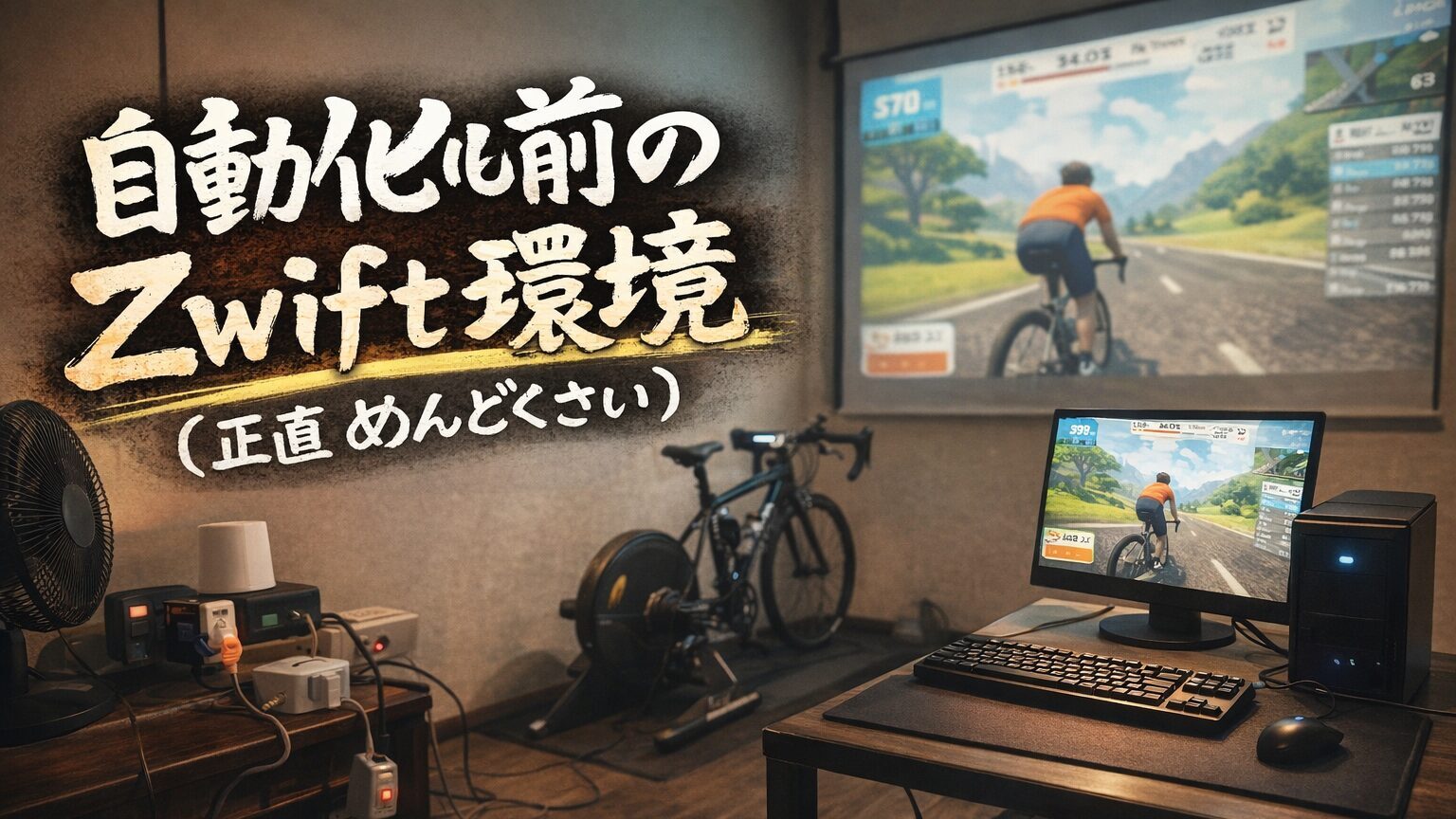
まずは、自動化前の環境から振り返ります。
以前のZwift環境は、
正直かなり“儀式感”がありました。
まずPCを起動して、
トレーナーの電源を入れて、
センサー接続を確認して、
扇風機を回して…
一つ一つは小さな作業ですが、積み重なると確実に“乗り出しの心理的コスト”になります。
トレーニングウェアに着替える
ビンディングシューズを履く
心拍計を付ける
という動作は省略できませんので、できるだけ他の準備作業は自動化したいんです。
1.プロジェクター
ここは「PCと連動してくれない」が最大の面倒ポイントでした。
そのため、毎回リモコンで電源を入れる必要があります。
なお、サウンドバーSR-C20AはプロジェクターとARC接続しています。
こちらは電源連動するので操作不要です。
サウンドバーの記事はこちら

2.スマートトレーナー
「スマートトレーナー CYCPLUS T2H」には電源ボタンがありません。
そのため、電源管理はプラグ側で行う必要があります。
(ダイレクトドライブ式ではわりとよくある仕様です)
今まではパチパチスイッチの付いたコンセントを付けてオンオフしていました。

「4本ローラーGT-Roller Q1.1」はUSB電源供給のGT-eBoxというコントロールユニットの小さいツマミでオンオフします。
ツマミは本当に小さく、地味に操作しにくいです。
3.パソコン
PC電源は物理ボタンです。
しかもデスク下の奥に設置しているため、
毎回かがんで手を伸ばす必要があります。
4.扇風機
前方に大型工場扇1台、後方にサーキュレーター1台を設置しています。

どちらもツマミで風量は固定、赤外線リモコンコンセントでオンオフしています。
暑くなってきたらオンにしています。
これはかなり便利です。
でも——
声で操作できたら、もっと便利。
構成機材一覧
今回の構成は「音声 → 各アプリ連携 → 電源・照明操作」という流れです。
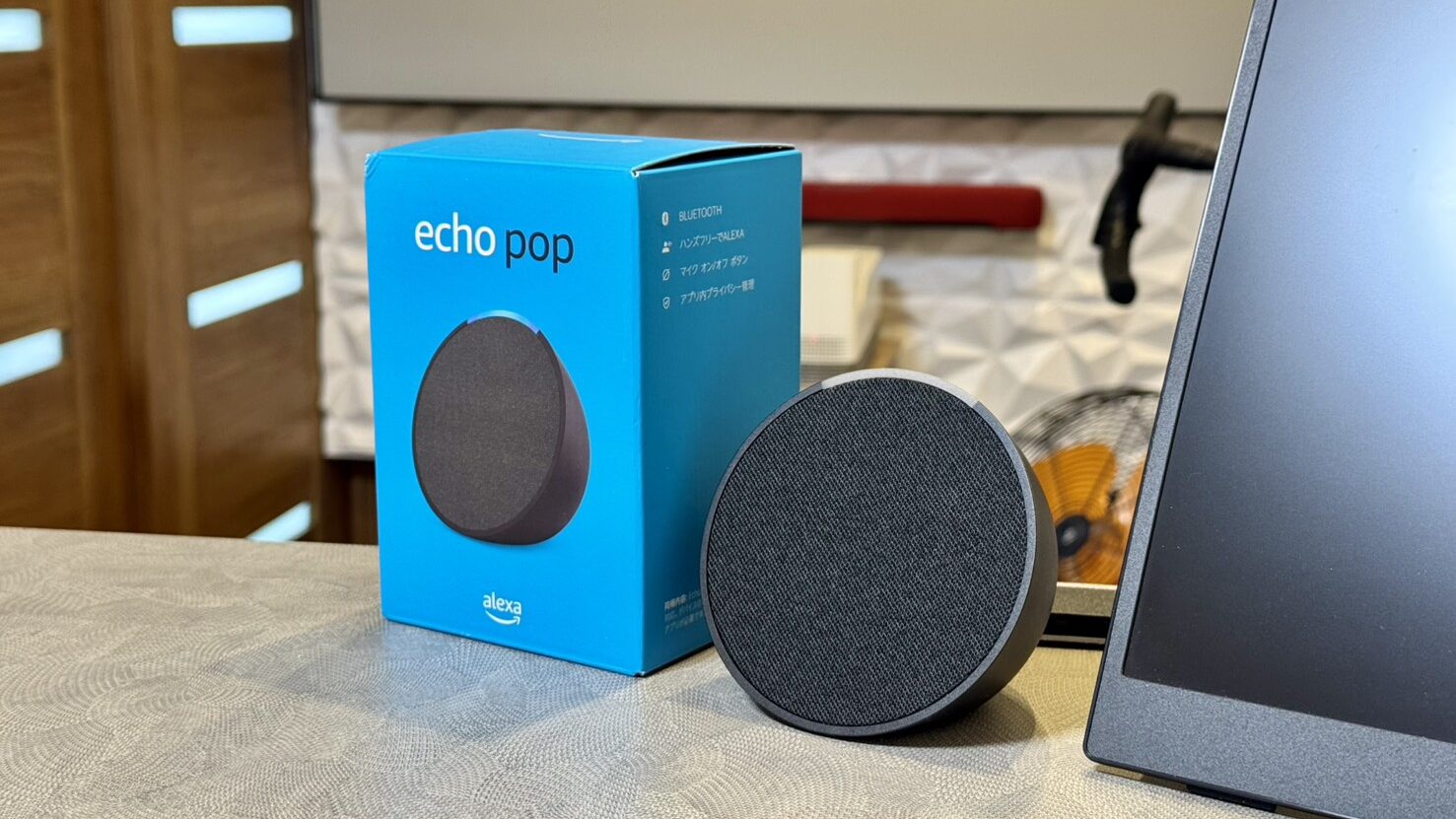
1.アレクサ Echo Pop
Echo Pop:音声の起点(全部ここから)
今回の自動化は、音声の起点(=アレクサ)がすべてです。
今回の自動化の音声起点になるデバイスです。
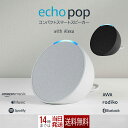
Echo Popを選んだ理由はシンプルで、
・最安クラス
・音声操作は上位機種と同等
・Zwift用途では画面やセンサーは不要
と、今回の用途に対して過不足がなかったためです。
「アレクサ、~して」の音声操作でできることは他モデルと変わりません。
2.SwitchBot LEDシーリングライトプロ
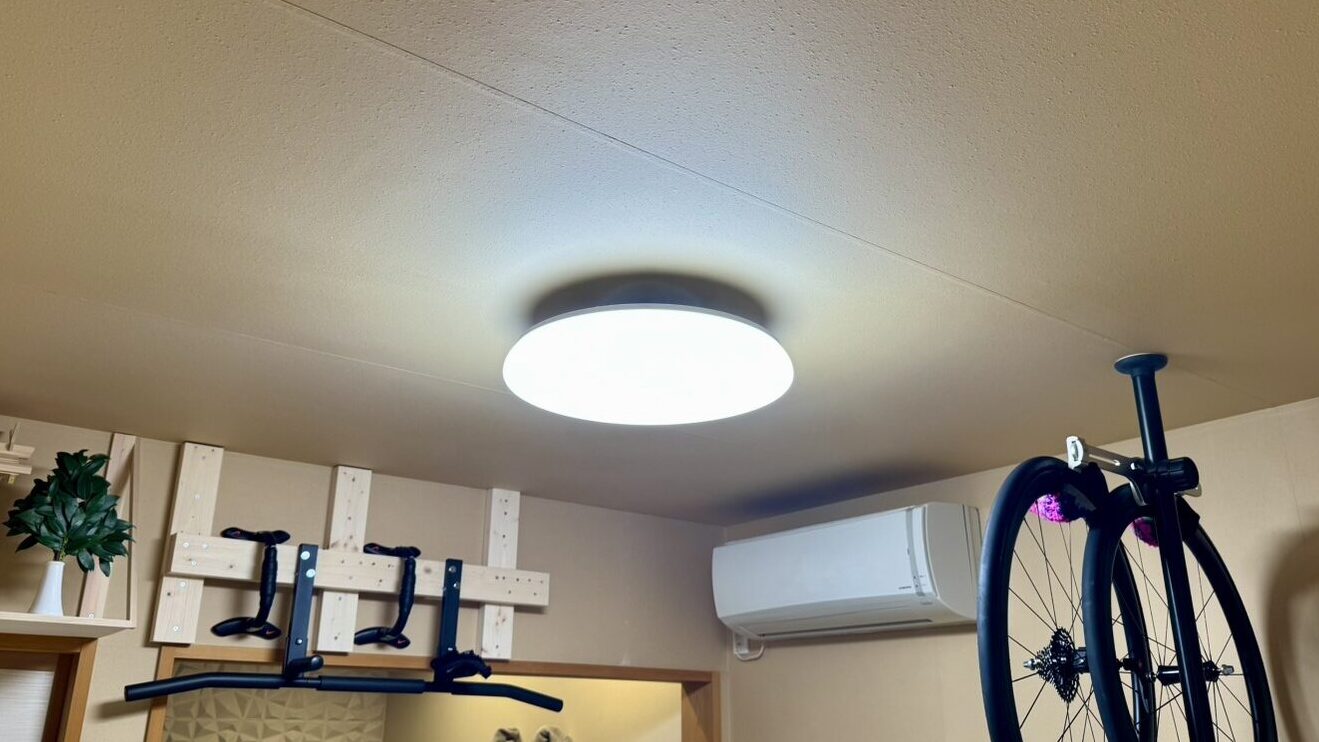
シーリングライト:赤外線ハブ内蔵で置き場所問題を解決
(チンニングバーが気になった人はこちら)
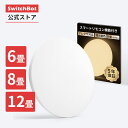
もちろん本体も遠隔操作可能です。
通常、赤外線リモコン家電を遠隔操作するには、スマートリモコン(ハブ)を受光部の近くに置きます。

このシーリングライトはこのスマートリモコンハブが内蔵されおり電源も不要で場所も取りません。
ライトの交換も簡単です。
当然、調色・調光・タイマー機能搭載でリモコンも付属します。
6・8・12畳用がありますが価格がそんなに変わらないので4.5畳和室+3畳ズイ部屋ですが今回12畳用を購入しました。
大きさは同じですし、12畳用の光量を絞って使用した方が機器が痛みません、5年保証です。
3.SwitchBot スイッチボタン
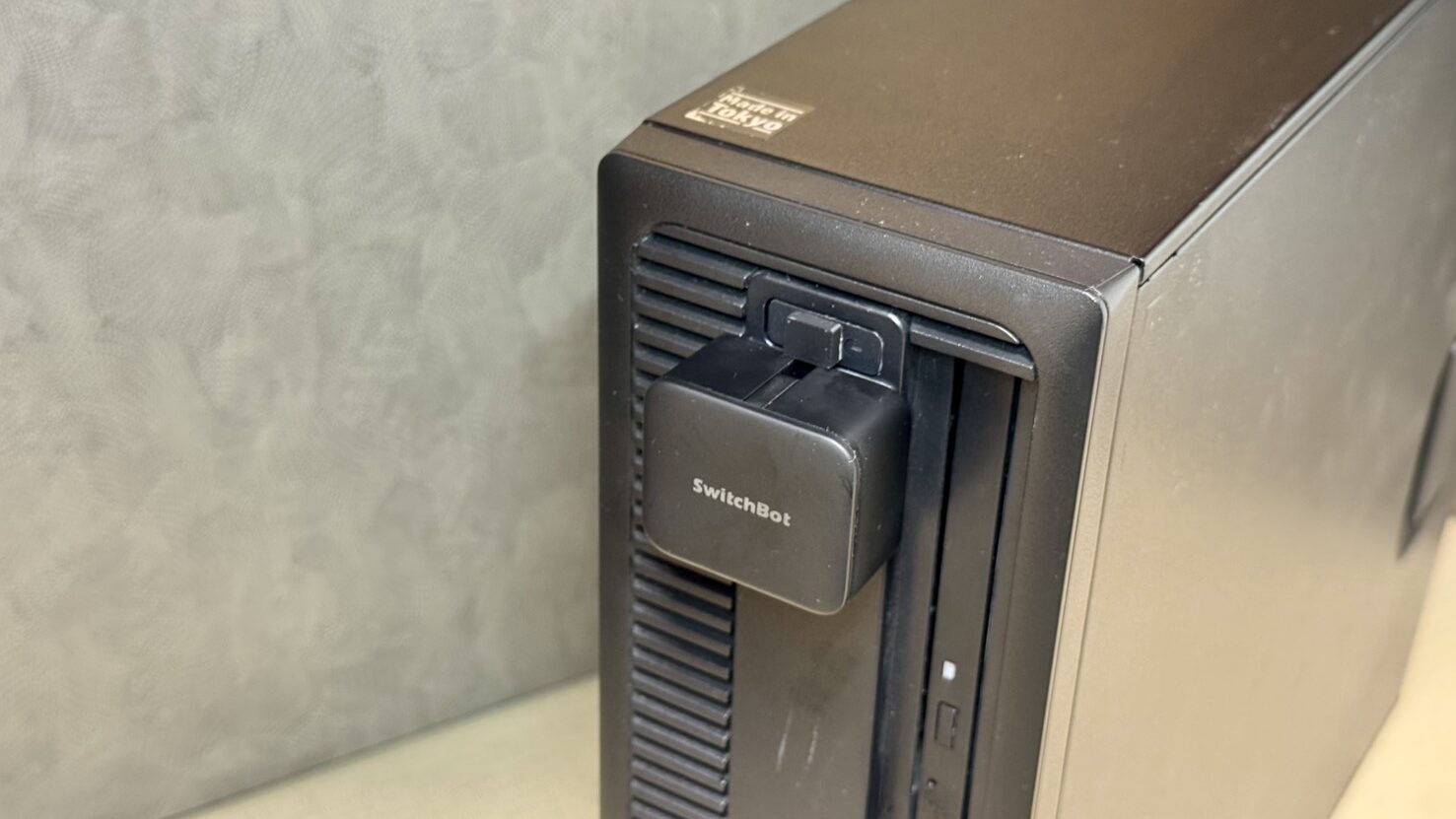
SwitchBotスイッチボタン:物理ボタン問題を力技で解決
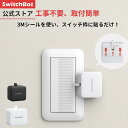
PC電源は物理ボタンなので、押すしかありません。
ボタンにしては少々高いですが、信頼性に期待して導入しました。
電池式で約600日持つようです。
CR2という3Vの電池が使われていて簡単に交換できます。
最近充電できるスイッチボットが新発売されましたが電池持ちが6カ月程度と短めですね。

3.tp-link Wi-Fi電源タップ スマートコンセントTapo P300/A
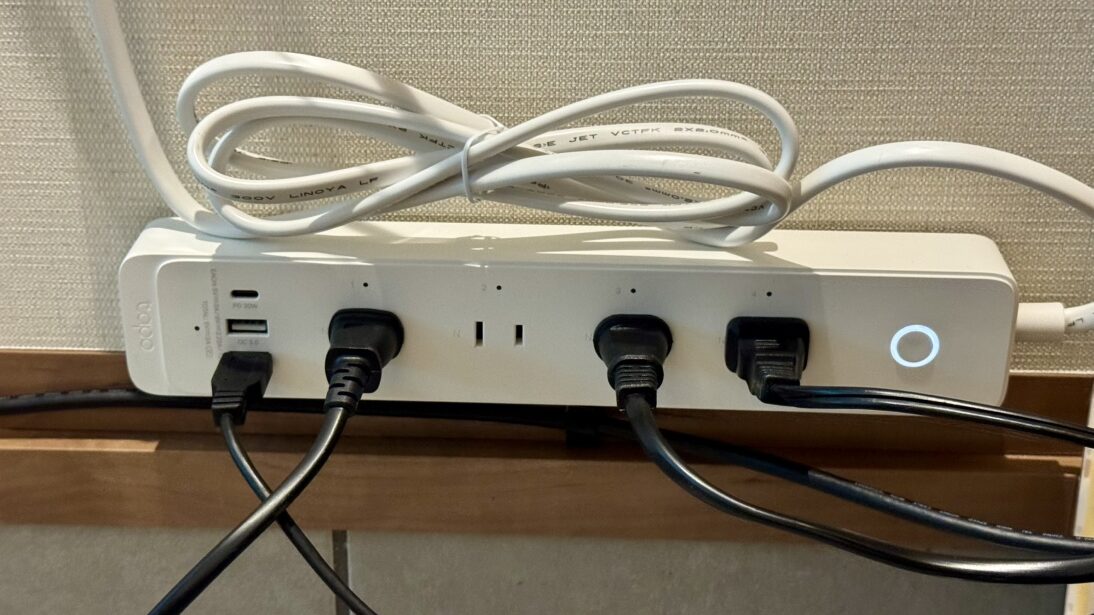
左からGT-eBOX(4本ローラー)、工場扇、T2H、サーキューレータに接続
真ん中はLED間接照明を接続予定
スマートコンセント:電源管理を“声”に変える
Wi-Fi接続して遠隔で個別に電源のオンオフができるスマートコンセントです。
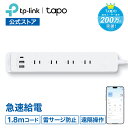
USBポートは最大20Wの給電およびQC3.0規格の給電が可能ですが、個別のオンオフはできません。
コードは1.8m、最大1500Wまで使用できます。
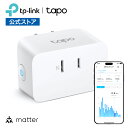
はじめは下記のスマートプラグを候補にしていましたが複数個が必要なので、よりスマートな電源タップの方を購入しました、3年保証です。
機器の取付けとアプリ設定
1.取付
シーリングライトの取付は端折ります。(カチっとはめてカバーを付けるだけ)
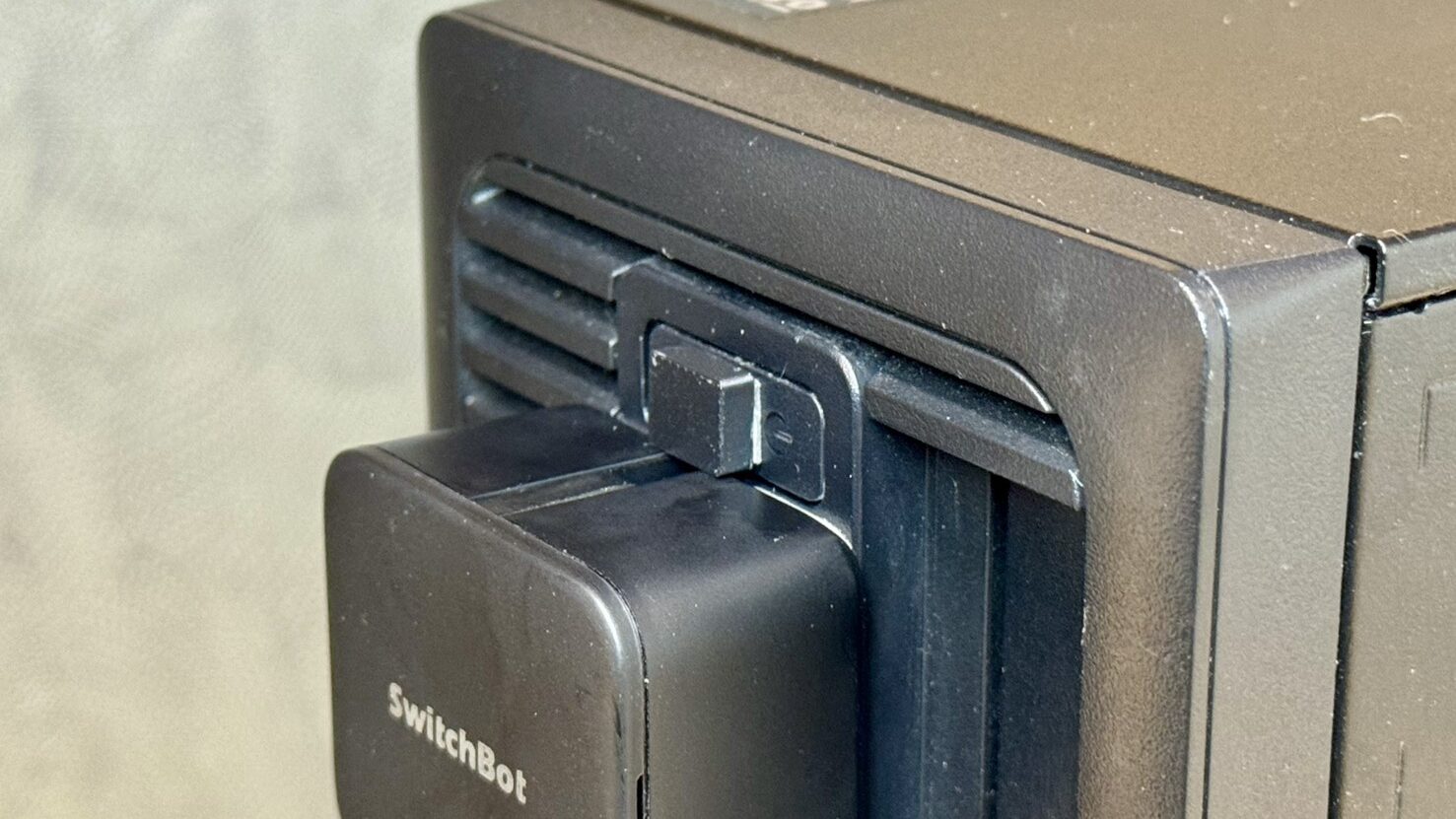
PCに付けるスイッチボットはPCの電源ボタン下に両面テープでくっつけるだけ、なのですが
電源ボタンの押ししろが大きすぎて、オンオフできないという問題が・・
予想はしてました。
そして、やっぱりそのままでは押せませんでした。
3Dプリンターで電源のLEDが隠れない大きさで厚さ3mm程度のミニボタンを作成、両面テープで貼り付け、ちゃんと押せるようになりました。
2.スイッチボットアプリの設定
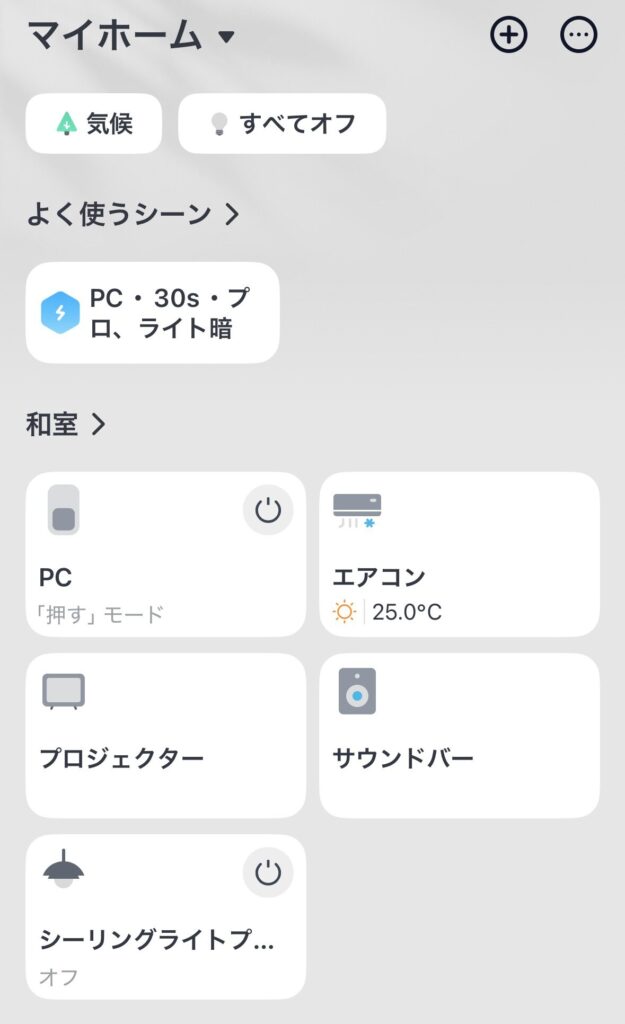
スイッチボットのシーリングライト・スイッチボタンはそのままではアレクサで操作できません。
まずスイッチボットアプリをインストールしてデバイス追加、その後にスイッチボットアプリとアレクサアプリを連携という手順を踏みます。
+でデバイスを追加
スイッチボット製品は接続するだけですが、赤外線リモコンはスマートリモコン(シーリングライト)に学習させる必要があります。
新しい家電なら型番をいれるだけで使えるみたいですがウチのは古くてダメ・・
全部手動で登録しました。
プロジェクター・サウンドバー・エアコンはオンオフしかできません、十分ですが。
3.TAPOアプリの設定
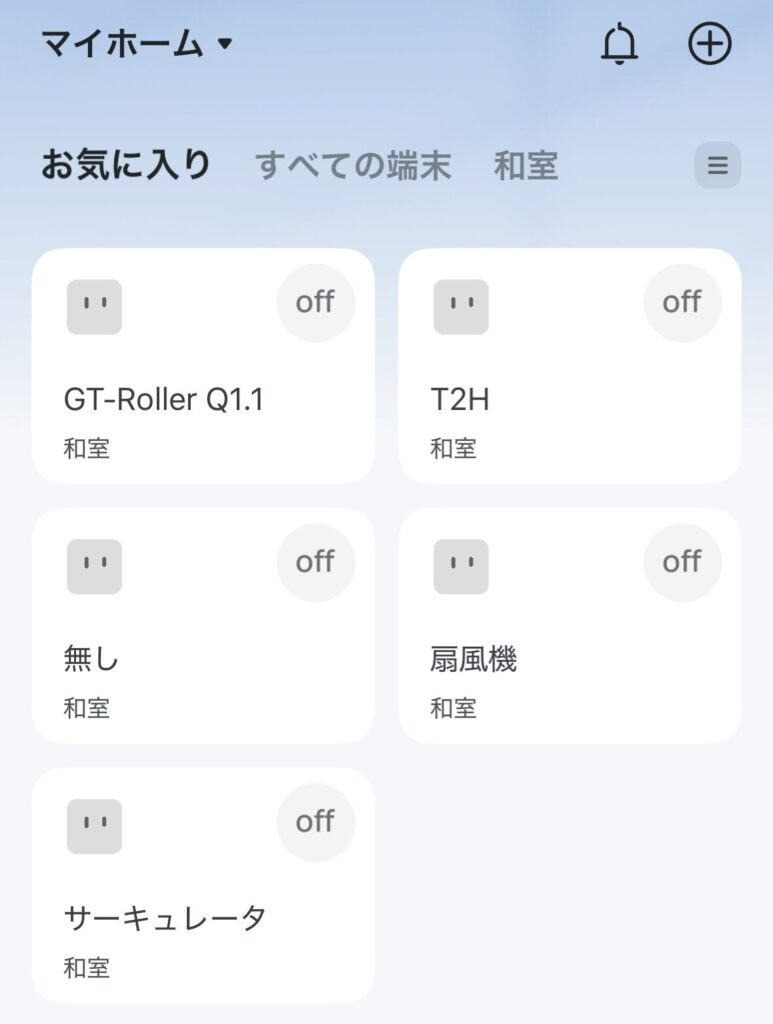
tp-link Wi-Fi電源タップ用アプリの設定です。
こちらもスイッチボットアプリ同様、アレクサアプリと連携します。
アレクサと連携すれば「扇風機オン」「扇風機つけて」などで操作可能です。
4.アレクサアプリの設定
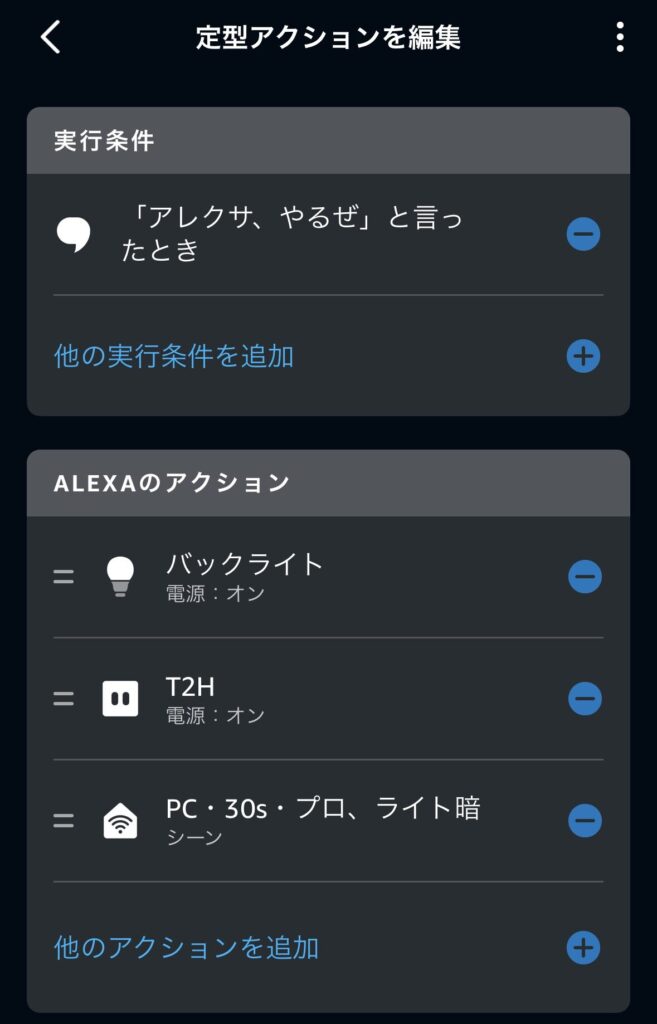
アレクサアプリで実行条件とアクションを設定します。
「アレクサ、やるぜ」で
バックライト・T2H・PC・プロジェクターの電源が入るように設定しました。
(バックライトはPC起動でHueアプリが起動すると点灯しますが、最初に点灯するとテンションが上がるで・・)
「アレクサ、やるよ」でT2Hのかわりに4本ローラーの電源が入ります。
PCはスタートアップアプリにZWIFTとAutoHotkeyスクリプトを登録してあり、「始めましょう」通過・画面調整まで自動です。
下記記事に書いてあります
ZWIFT終了時は「アレクサ、おしまい」ですべてオフになるように設定、PCは自分でシャットダウンします。
5.時間差で電源投入するには?
ハマりどころ:プロジェクターが映らない問題
困ったことに使用しているプロジェクターHF85LSは、電源投入時にPCと接続されていないと映像信号を拾わず画面が表示されません。
AutoHotkeyでGPU再起動のスクリプトを追加しましたがダメ、電源入れ直ししか方法がありませんでした。
アレクサの定型アクションはアクション間のインターバルを設定できないので「PC起動後に時間差でプロジェクター電源オン」ができません。
一方、スイッチボットアプリのシーン(アレクサでいう定型アクション)はインターバルを設定できます。
よって、まずスイッチボットアプリで「PC起動→30秒→プロジェクター起動」というシーンを作りました。
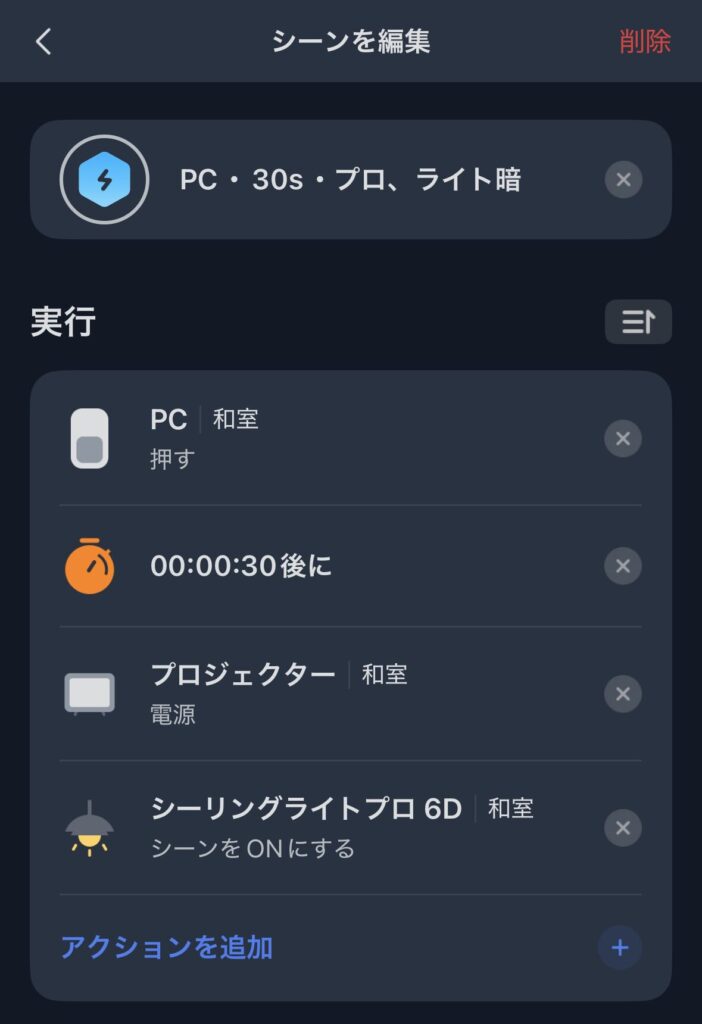
次にアレクサアプリで先ほどのスイッチボットで作ったシーンを実行させます。
これで時間差起動が可能となります。
まとめ|ZWIFT環境の自動化は想像以上に快適
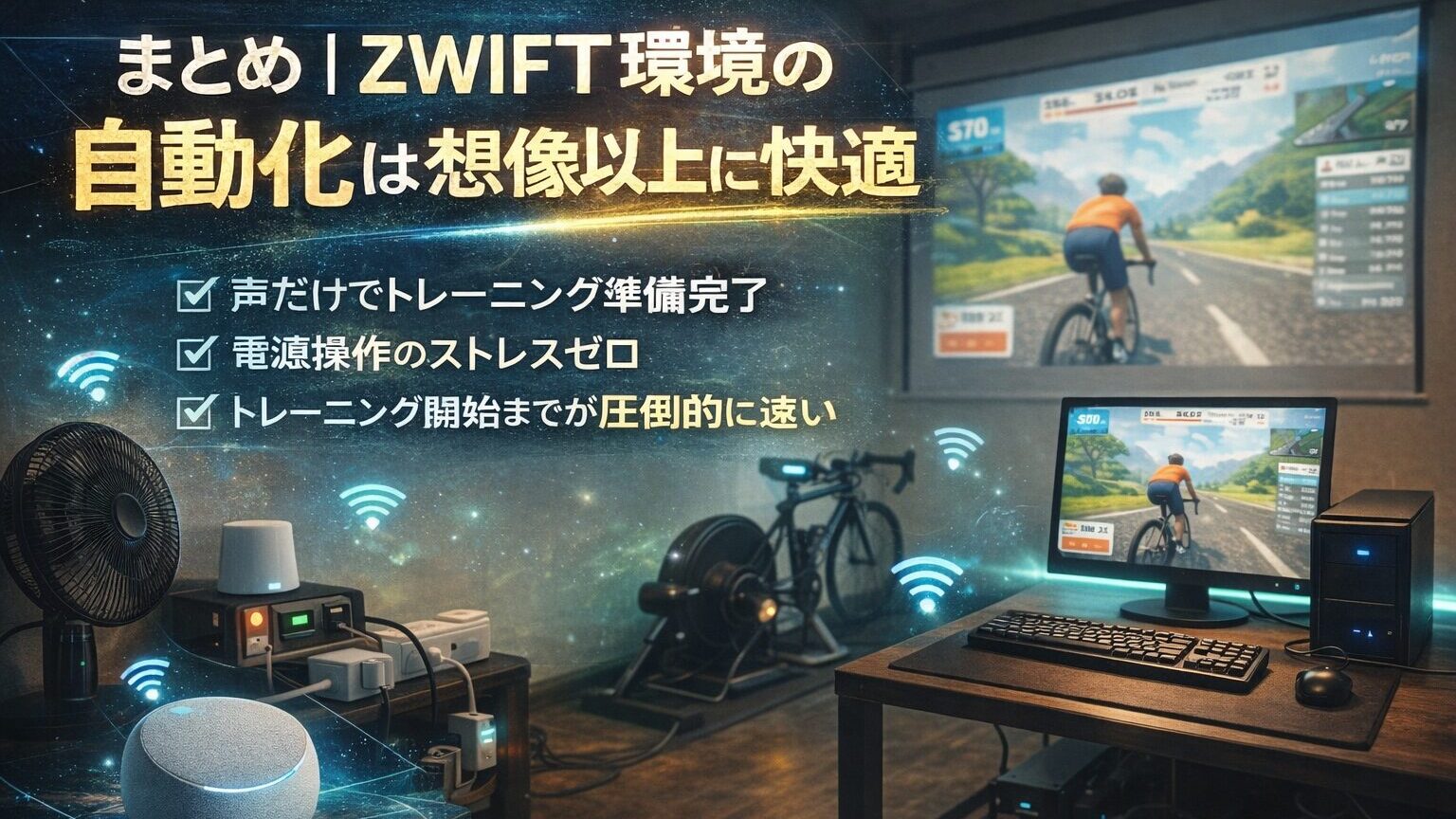
自動化前:乗り出しまで約3〜5分
自動化後:音声 → 約30秒で準備完了
体感的にも「乗るまでの心理抵抗」は明らかに下がりました。
実際に使ってみて、効果が大きかったのは次の3つ。
・Echo Pop(操作の起点)
・SwitchBotスイッチ(PC起動用)
・スマート電源タップ(スマトレ・扇風機用)
ZWIFT環境をワンランク快適にしたい人にはかなり快適になります。
同じ「儀式感」でつまずいている人には刺さるはず。
おしまい



コメント