




先日設置したスクリーン背面のLEDライトがイマイチなので、どうせならエンタメ性のあるものにしようと思い、LEDテープを映像と同期させてスクリーン拡張効果を狙ってみました。
Zwift中に照明が自動で変わると、没入感が一気に上がり、トレーニングのモチベーション維持にもかなり効果があります。
木材で下地を作る

まずは1×4(ワイバイフォー)木材で下地を作ります。
ホームセンターで反りの無いものを選りすぐって1.82mを7本買ってきました、1本250円と安いです。
スクリーン保持材の張り出しとそれに伴うプロジェクター台の延長も行いました。
3Dウォールパネルを貼り付ける

作った下地に両面テープで3Dウォールパネルを貼り付けます。
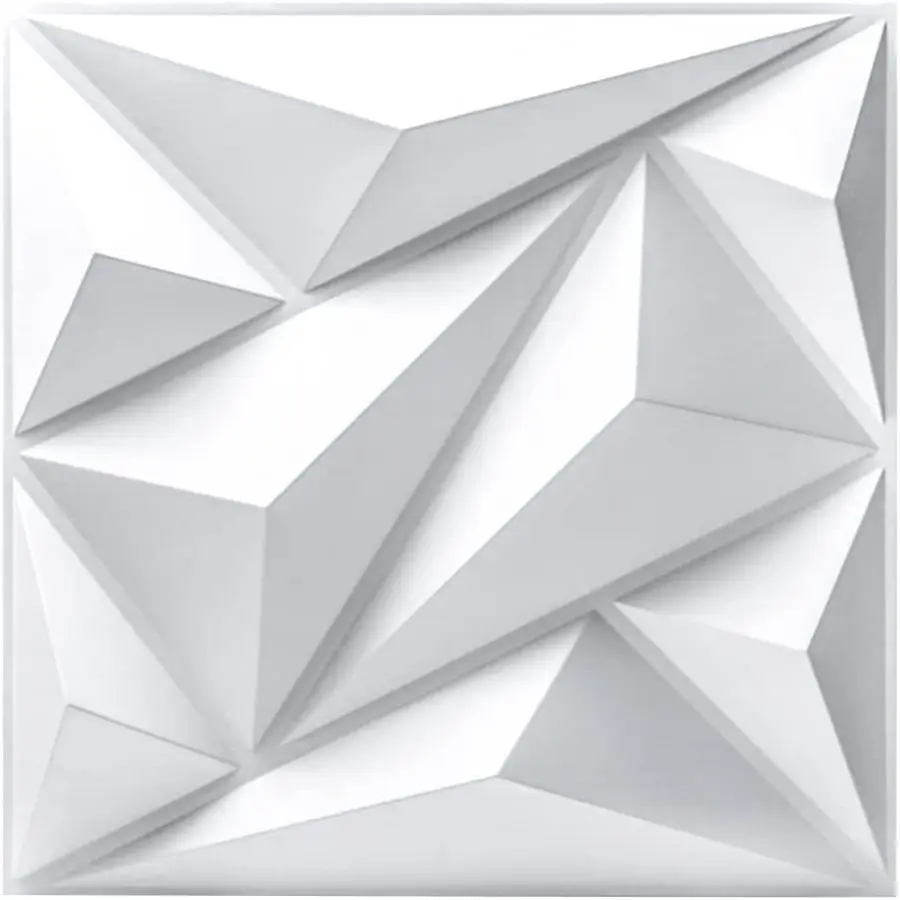
テクスチャがあった方が面白いので今回ダイアモンド柄の3Dウォールパネルを選択しました。
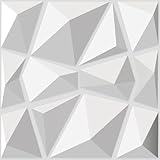
アマゾンで2店舗に分けて注文しましたが同じものが届きました。
アリエクにもありますが、たぶん製造元は一緒です。
パネルを貼るのはバックがこげ茶のロールスクリーンだからです。
背面が白基調じゃないととLEDテープのカラフルな色が再現できません。
30×30cmでPVC製、ツヤ消しの白で陶器のような見た目です。
反っているものもあり、きちっとした平面ではないので平らな壁面か下地必須です。

3Dウォールパネル取り付け完了。
ちょっと雰囲気が変わり過ぎてビビりました。
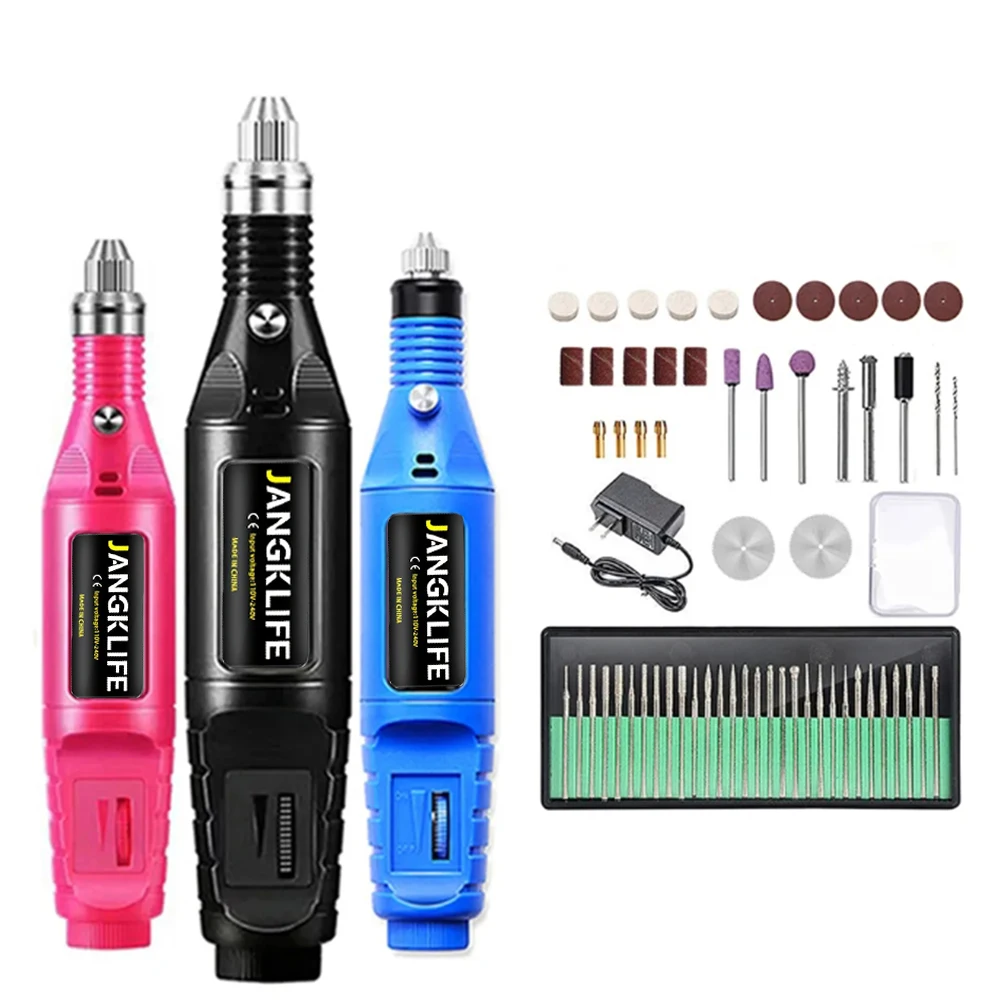
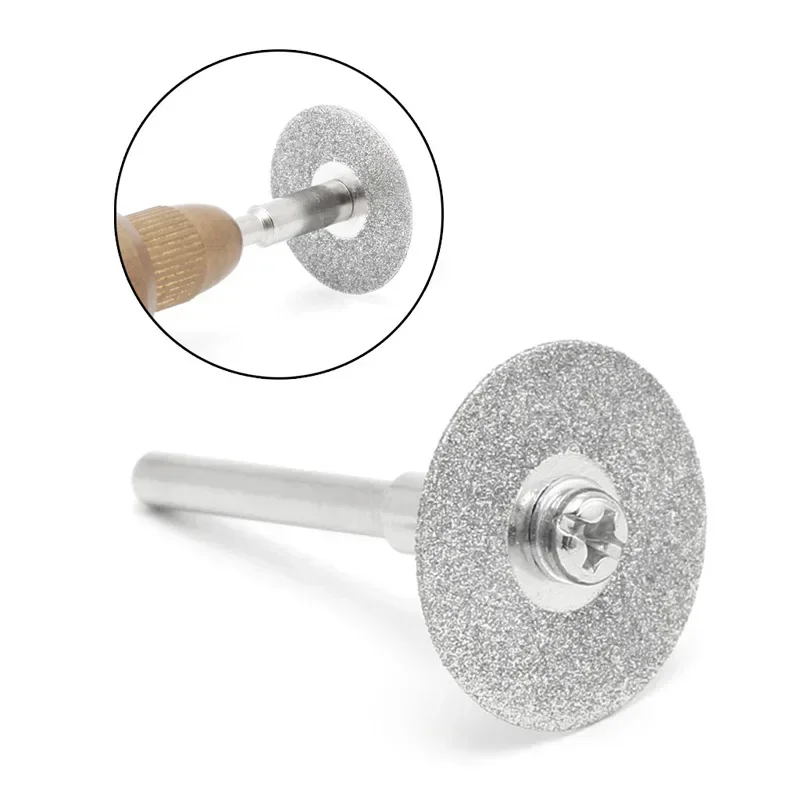
サウンドバーとプロジェクター台の部分はミニリューター+ダイヤモンドカッターで切り抜き、両側は壁ギリギリまで広げました。
粉まみれになりました・・
安モンだけど役に立ったよ!
3DプリンターでLED台座を作る

LEDテープライトをスクリーン背面外周に適当に貼ったのでは、3Dウォールパネルに効果的に光が当たりません。
よって3Dウォールパネルへの照射角度と離す距離を使用機器・使用条件(ZWIFTと映画鑑賞)指定の上、チャッピーに割り出してもらいました。
割り出された角度は上54°・下51°、距離7~12cm。
上側の角度が浅いのは、上の光は人間にとって空・空間の広がりをイメージさせ、壁の上まで光が伸びることで画面が巨大に見え没入感がアップするから。
下側の角度が少し深いのは、下の光は地面・速度・集中をイメージさせ、狭く照らすことで光が床照明っぽくならず速度感・集中感がアップするからだそうです。(ふ~ん)

できるだけスクリーンの外側が良い(チャッピー談)ということでスクリーン枠のレールに差し込める台座を設計してプリントしました。

LEDテープを真っすぐ貼るためのガイド(0.8mm)
スクリーン側への光漏れを防ぐリップ(4mm)
放熱用の貫通スリット(1×10mm)
などなど機能てんこ盛りです。(全部チャッピー・ありがとう)
コーナーは金具があり、レールにはめ込めないので、両面テープ用の台座を適当に作りました。
PLAは熱に弱いのでフィラメントはPETGでプリントしました。
LEDテープをスクリーンに取り付ける

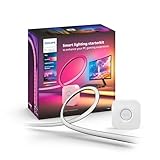
Philips Hue ライトリボンプラス ベース V4 2 メートル
Philips Hue ブリッジ
※Hueはスマートライトなのでブリッジ(ハブ)は必須です


このLEDテープはすべてのLEDの色が同時に変わります。(個別に変わらない)
HueのLEDテープライトには「Gradient」というグラデーション発光できる上位モデルもあるのですが1万円くらい高いのでパスしました。
24~27インチ、32~34インチのPC用もあるのでPCでZWIFTされてる方はこっちが良さそうですね。(Gradientです)

3Dプリンターで作った台座を差し込みます。
金具の部分は両面テープで貼り付けました。

台座LEDテープを貼ります、LEDは5.5cmに1個の間隔でした。
LEDテープは2m、スクリーンの幅は1.6mなので片側20cmずつ余ります。
余った部分は90°に折ってスクリーン外周に設置しますが、折った部分はあくまで「補助」、反射した壁の光り過ぎを防ぐため遮光壁の付いた台座を作りました。
スクリーン設置・点灯

スクリーンとLEDテープは約10cm離しました。
壁との距離が近すぎるとLEDの粒粒感が出て美しくありません。
遠すぎてもボヤけてダメなんだな、これが。

サウンドバーはビスのみで固定し、宙に浮いて見えるように工夫しました。
保持材が大きいと下が影になって綺麗じゃないんだな。
あとはHueブリッジ(有線)とLEDテープをアプリで接続したら完成です。

画面表示画像のどの部分の色がLEDに反映されるかは、スマホアプリのエンターテイメントエリアの設定でLEDが部屋のどこにあるか(場所と高さ)で決まります。
私は上LEDは画面中央の最上、下LEDは画面中央の最下にあらかじめ設定したのですが、この設定だけだと画面中央付近の平均色がLEDに反映されてしまいます。
勾配ミニグラフやアイテム、下のパワー心拍グラフの色も拾ってしまい、青空なのにLEDがオレンジに発色したりしてイマイチです。

これはPCアプリのショートカットキー割り当てメニュー内にあるキャプチャエリア選択を適当なキー(Ctrl+Alt+Aなど)に割り当て、ZWIFTの上画像の範囲を指定することで回避できました。
完成

写真じゃぜんぜん伝わらんけどスゲー楽しいです。
滑らかに色が変わり、発色もかなり綺麗です。

Hueアプリにはかなりの数のシーン設定があり(数百シーン・数千パターン)、保存が可能です。
パチパチ変えてみるだけでも楽しいです。
ライトの照度は2mで1600ルーメンとメイン照明として使える明るさです。
たぶん、ダウンライトしかない私の家の照明の中で一番明るいです。


LEDの粒粒感もなく、艶消しパネルの反射も良い感じです。

ボルケーノに入ったとき、トンネルを抜けたときなどパァーーーと色が変わってすごい臨場感です。
イベントなどでペイントされた地面の上を通過するときも下LEDの色がパパッと変わります。


映画もイケます。
「ZWIFT」「映画鑑賞」などエンターテイメントエリアを個別に作って設定でき、私はZWIFTは照度高め、映画は低めに設定しました。
ほかにもHue Sync アプリPC版ではかなり細かい設定もできます。
強度や心拍に合わせて色を変化させるアプリなんかもあります。
ここらへんについてはまた次回。
おしまい




コメント